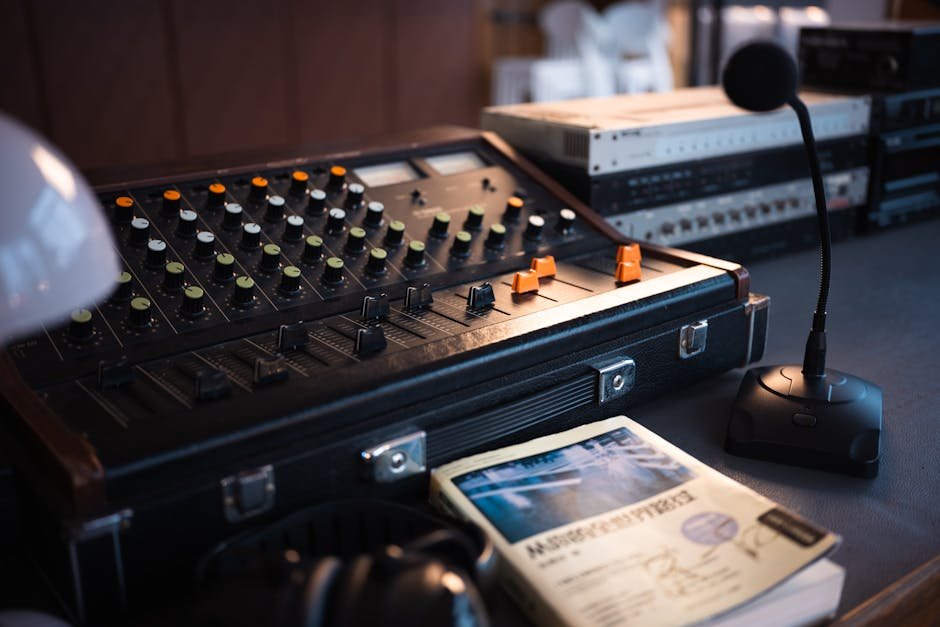
OBS Studio: Guia Definitivo para Transmissão de Áudio em Altíssima Qualidade | AudioRadioFM
Divulgação: Como parceiro independente, o AudioRadioFM pode receber comissões por compras qualificadas nos links abaixo, sem custo adicional para você.
Como Configurar o OBS Studio para Transmitir Áudio em Altíssima Qualidade: O Guia Definitivo
No universo das transmissões ao vivo, podcasts e radiodifusão online, a qualidade do áudio é, sem dúvida, o pilar mais crítico para o engajamento e a credibilidade. Uma imagem perfeita pode cativar por um momento, mas um áudio ruim afasta instantaneamente qualquer ouvinte. No AudioRadioFM.com, entendemos que para ser um profissional no ar, você precisa de um som cristalino. Este guia abrangente foi criado pelo nosso Arquiteto de SEO e Especialista em Áudio Profissional para te equipar com o conhecimento necessário para transformar sua transmissão de áudio no OBS Studio de ‘aceitável’ para ‘excepcional’.
Por Que a Qualidade do Áudio é Inegociável?
Em um ambiente digital saturado de conteúdo, a diferenciação é chave. A qualidade sonora não é apenas um luxo, mas uma necessidade fundamental que:
- Aumenta a Profissionalismo: Sinaliza que você leva seu conteúdo a sério, construindo confiança com sua audiência.
- Melhora o Engajamento: Conteúdo claro e agradável de ouvir mantém os ouvintes sintonizados por mais tempo.
- Evita Fadiga Auditiva: Áudio de baixa qualidade, com ruídos ou distorções, pode ser exaustivo e levar ao abandono.
- Fortalece a Marca: Um áudio impecável torna sua marca memorável e associada à excelência.
Os Fundamentos: Hardware e Software
Antes de mergulhar nas configurações do OBS, é crucial entender que a qualidade começa na fonte. Não adianta ter as melhores configurações de software se o seu hardware de entrada não for adequado.
1. O Microfone: Seu Porta-Voz
Um microfone de boa qualidade é o investimento mais importante para qualquer transmissor de áudio. Microfones de condensador USB podem ser um bom ponto de partida, mas para um nível profissional, considere microfones dinâmicos XLR de estúdio.
- Prós de Microfones de Estúdio XLR: Maior faixa dinâmica, menos ruído de fundo, durabilidade superior, flexibilidade em processamento.
- Contras: Requer interface de áudio, mais caros.
Um exemplo clássico e altamente recomendado por profissionais de rádio e podcast é o Shure SM7B. Conhecido por sua excepcional rejeição a ruídos externos e som suave e profissional, é a escolha de muitos dos maiores podcasters e broadcasters do mundo.
Verificar Preço Atual na Amazon
2. A Interface de Áudio (Placa de Som Externa)
Para microfones XLR, você precisará de uma interface de áudio. Ela converte o sinal analógico do microfone em digital para o seu computador, além de fornecer pré-amplificação de alta qualidade e phantom power (se necessário). Uma boa interface minimiza latência e melhora a clareza.
- Prós: Melhora significativamente a qualidade do som, reduz ruídos e latência, oferece mais entradas/saídas.
- Contras: Custo adicional, requer drivers.
A Focusrite Scarlett 2i2 é uma escolha popular e confiável, oferecendo pré-amplificadores de excelente qualidade em um formato compacto e acessível, ideal para quem busca elevar seu setup.
Verificar Preço Atual na Amazon
3. Acústica do Ambiente
Um bom microfone em um ambiente ruim ainda soará ruim. Reduza o eco e o ruído de fundo usando cortinas pesadas, painéis acústicos ou até mesmo cobertores para absorver o som. Um ambiente tratado acusticamente é tão importante quanto o microfone.
Configurando o OBS Studio para Áudio de Alta Qualidade
Com seu hardware otimizado, é hora de mergulhar nas configurações do OBS Studio.
1. Configurações Globais de Áudio (Arquivo > Configurações > Áudio)
- Taxa de Amostragem (Sample Rate):
- Recomendado: 48 kHz. Embora 44.1 kHz seja o padrão para CDs, 48 kHz é o padrão da indústria para vídeo e broadcast. Garante sincronia perfeita com o vídeo e uma fidelidade sonora ligeiramente superior.
- Análise Técnica: Uma taxa de amostragem mais alta (ex: 96 kHz) captura mais detalhes, mas aumenta a carga da CPU e o uso de largura de banda, sendo muitas vezes imperceptível para a maioria das transmissões. Fique com 48 kHz para o melhor equilíbrio.
- Prós 48 kHz: Padrão profissional, excelente fidelidade, boa compatibilidade.
- Contras: Levemente mais exigente que 44.1 kHz, mas insignificante em PCs modernos.
- Canais:
- Recomendado: Estéreo. Para a maioria das transmissões, estéreo oferece uma experiência mais rica e imersiva.
- Análise Técnica: Mono é suficiente para voz pura, mas se você estiver tocando música, jingles ou tendo múltiplos participantes em diferentes posições espaciais, o estéreo é fundamental.
- Prós Estéreo: Imersão, riqueza sonora para música e efeitos.
- Contras: Dobra o uso de largura de banda em comparação com mono.
- Dispositivos de Áudio Globais:
- Áudio do Desktop: Selecione o dispositivo de áudio padrão do seu sistema (onde você ouve música, jogos, etc.).
- Áudio do Microfone/Auxiliar: Selecione sua interface de áudio (ex: ‘Focusrite Scarlett 2i2’). Certifique-se de que nenhum outro microfone (webcam, microfone interno) esteja selecionado acidentalmente.
2. Configurações de Saída (Arquivo > Configurações > Saída > Aba ‘Áudio’)
- Taxa de Bits de Áudio (Audio Bitrate):
- Recomendado: 192 kbps a 320 kbps. Para a mais alta qualidade, 320 kbps é o ideal. Se sua largura de banda de upload for limitada, 256 kbps é um bom compromisso e 192 kbps é o mínimo aceitável para um som ‘bom’.
- Análise Técnica: Esta configuração determina a quantidade de dados por segundo usada para codificar seu áudio. Taxas de bits mais altas significam menos compressão e maior fidelidade. Para transmissão profissional, evite tudo abaixo de 192 kbps.
- Prós 320 kbps: Qualidade indistinguível de CD para a maioria dos ouvintes, som rico e detalhado.
- Contras: Maior uso de largura de banda de upload.
3. Mixagem de Áudio no OBS (Painel ‘Mixer de Áudio’)
Aqui é onde você ajusta os níveis de volume para todas as suas fontes de áudio. O objetivo é manter os níveis de áudio na zona verde/amarela, sem nunca atingir o vermelho (clipping), que causa distorção.
- Ganho (Gain Staging): Ajuste o ganho na sua interface de áudio primeiro, e só depois ajuste no OBS, se necessário. Um bom nível de pico para microfone é -10dB a -15dB no mixer do OBS. Para música, tente -20dB a -25dB, para que a voz se destaque.
- Monitoramento: Clique no ícone de engrenagem ao lado de cada fonte de áudio > ‘Propriedades de Áudio Avançadas’. Defina o ‘Modo de Monitoramento’ para ‘Monitorar e Sair’ para seu microfone e áudio do desktop, se você quiser ouvir o que está sendo transmitido. Use fones de ouvido para evitar loop de feedback.
4. Filtros de Áudio (O Segredo para um Som Polido)
Os filtros do OBS são ferramentas poderosas para refinar seu áudio. Clique no ícone de engrenagem ao lado da fonte de áudio (ex: seu microfone) > ‘Filtros’. Adicione os seguintes, nesta ordem:
- Eliminação de Ruído (Noise Suppression):
- Função: Reduz ruídos de fundo constantes (ventoinhas de PC, ar-condicionado, etc.).
- Configuração: Use ‘RNNoise’ (melhor qualidade, mais exigente) ou ‘Speex’ (menos exigente). Comece com -30dB a -40dB e ajuste.
- Prós: Limpa o som de ruídos indesejados.
- Contras: Exagerar pode fazer sua voz soar robótica ou abafada.
- Compressor:
- Função: Reduz a faixa dinâmica do áudio, tornando os sons altos mais baixos e os baixos mais altos. Isso uniformiza o volume da sua voz.
- Configuração Básica:
- Limiar (Threshold): -18dB a -24dB (o ponto onde a compressão começa).
- Taxa (Ratio): 3:1 a 4:1 (para cada 3-4 dB acima do limiar, apenas 1 dB passa).
- Ataque (Attack): 4ms a 6ms (quão rápido a compressão começa).
- Liberação (Release): 60ms a 100ms (quão rápido a compressão para).
- Ganho de Saída (Output Gain): Use para compensar o volume perdido pela compressão (geralmente +3dB a +6dB).
- Prós: Som mais consistente, mais ‘presente’ e fácil de ouvir.
- Contras: Configuração incorreta pode ‘esmagar’ o áudio, tirando a dinâmica natural.
- Portão de Ruído (Noise Gate): (Opcional, use com cautela)
- Função: Silencia o áudio completamente quando o volume cai abaixo de um certo nível. Ótimo para eliminar sons ambientes entre suas falas.
- Configuração: Ajuste o ‘Limite de Fechamento’ (o som fecha abaixo disso) e ‘Limite de Abertura’ (o som abre acima disso) para que apenas sua voz passe.
- Prós: Silêncio total quando você não está falando.
- Contras: Pode cortar o início ou o fim das palavras se mal configurado.
- Limitador (Limiter):
- Função: Impede que o áudio ultrapasse um determinado nível, protegendo contra clipping. Deve ser o último filtro.
- Configuração: Defina o ‘Limiar’ para -2dB a -3dB.
- Prós: Previne distorção por picos de volume.
- Contras: Uso excessivo pode ‘esmagar’ o som nos picos.
- Equalizador (EQ) – Via VST Plugin: (Opcional, para usuários avançados)
- Função: Ajusta frequências específicas do seu áudio para melhorar a clareza, adicionar calor ou remover frequências indesejadas.
- Configuração: Requer um plugin VST de EQ. Use para cortar baixas frequências (abaixo de 80-100Hz) que causam ‘boominess’ e realçar frequências de presença para a voz (2kHz-4kHz).
- Prós: Customização fina do timbre da voz, som mais profissional.
- Contras: Requer conhecimento de áudio e pode facilmente piorar o som se mal usado.
Melhores Práticas para Áudio Consistente
- Teste, Teste, Teste: Sempre faça gravações de teste antes de iniciar uma transmissão ao vivo. Grave alguns minutos, ouça com atenção e faça os ajustes necessários.
- Posicionamento do Microfone: Mantenha o microfone a uma distância consistente da boca (10-15 cm é um bom ponto de partida) e utilize um filtro pop para evitar plosivas.
- Ganho Consciente: Configure o ganho na sua interface de áudio o mais alto possível sem clipar. O restante do controle de volume deve ser feito no OBS.
- Fone de Ouvido: Use fones de ouvido para monitorar seu próprio áudio e identificar problemas antes que eles cheguem à sua audiência.
- Sincronização de Áudio/Vídeo: Se houver um atraso (latência), você pode ajustá-lo nas ‘Propriedades de Áudio Avançadas’ de cada fonte usando a ‘Sincronização de Deslocamento’.
- Backup de Áudio: Considere gravar uma faixa de áudio separada do seu microfone (se sua interface permitir) ou no próprio OBS para edições posteriores.
Análise Especializada: Conteúdo desenvolvido com rigor técnico de profissionais de broadcasting. Nossas análises refletem padrões reais de qualidade de estúdio.
Conclusão: Sua Voz, Sua Marca
Configurar o OBS Studio para transmitir áudio em altíssima qualidade exige atenção aos detalhes, desde a escolha do hardware até o ajuste fino dos filtros. No entanto, o retorno sobre este investimento de tempo e esforço é imenso: uma audiência mais engajada, uma marca mais profissional e uma experiência de transmissão mais gratificante para você. Lembre-se, o áudio é a espinha dorsal de qualquer comunicação eficaz. Com este guia do AudioRadioFM.com, você tem as ferramentas para garantir que sua mensagem não apenas seja ouvida, mas ressoe com clareza e impacto.
Continue explorando o AudioRadioFM.com para mais dicas e guias sobre produção de áudio e transmissão. Sua jornada para a excelência sonora está apenas começando!



Publicar comentário